文档管理
支持的格式
| 格式 | 说明 |
|---|---|
| 需要配好文档解析(MinerU);扫描件会做 OCR | |
| Word(.docx、.doc) | 需要 MinerU;旧格式 .doc 会先自动转成 .docx |
| PPT | 需要 MinerU |
| Excel、CSV | 直接读取;表格里没算出来的公式会先重算 |
| Markdown、纯文本 | 直接读取 |
单个文件最大 200 MB,一次最多上传 50 个。
上传
在知识库的「文档」页点「上传文档」。库里建了文件夹时,左边列出文件夹,选好文件夹再上传,文件会放进当前文件夹。
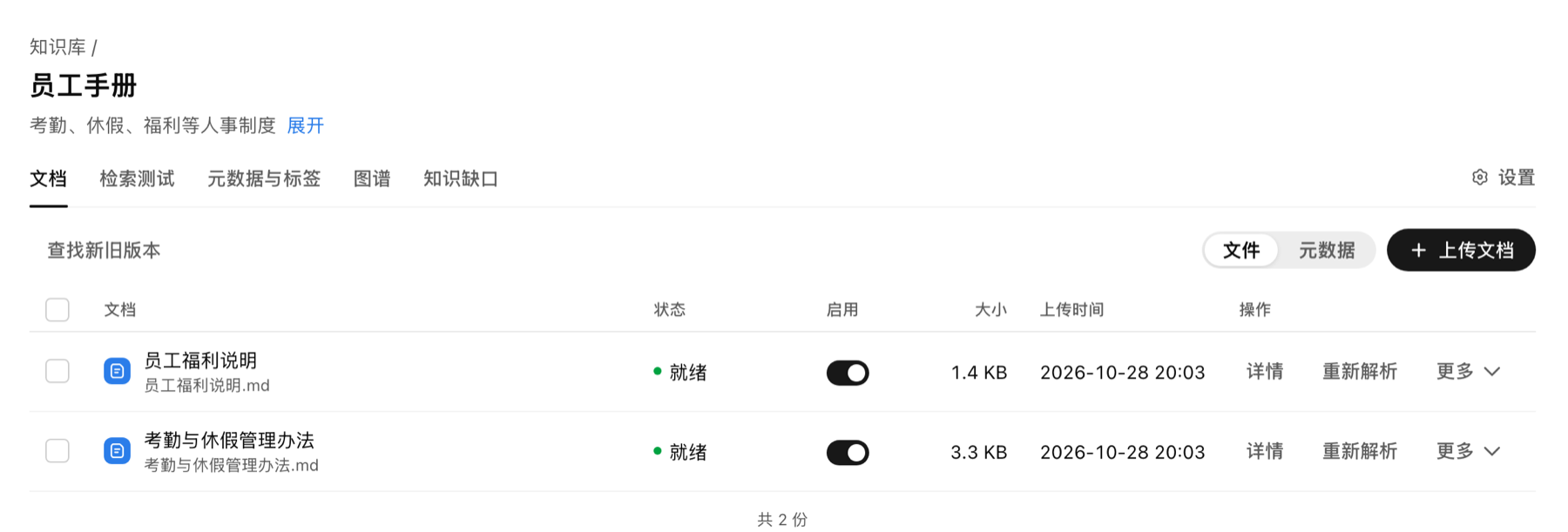
- 重复文件:内容和库里已有文件完全相同的,会单独问你「仍然上传」还是「跳过」;
- 格式不支持、太大的文件会逐个提示原因,不影响其他文件;
- 上传后自动排队解析,列表里实时显示进度:排队中 → 解析中 → 分块中 → 嵌入中 → 建索引 → 就绪。就绪以后就能检索了。
解析失败怎么办
状态显示「失败」或「等待重试」时,点文档的「详情」,看「后台任务」:解析、图片补描述、自动抽取、多跳检索入库、视觉检索等每一步各一条,写着排队中、进行中、完成、跳过还是失败,失败和跳过都写了原因,比如:
- 「文档解析服务没有配置」:系统管理员去配 MinerU;
- 「连不上文档解析服务」:检查 MinerU 是否在运行、网络是否通;
- 「文件可能已损坏或加了密码」:换一份文件重新上传。
服务类的问题会自动重试,不用手动处理;原因排除后也可以在文档操作里点「重新解析」。
查看分块与人工修正
点文档标题,进入「分块与解析结果」页:左边是原件,右边是分块或解析结果。点右边哪一块,左边原件上就框出它在哪,用来核对 OCR、版面识别和分块是否正确。
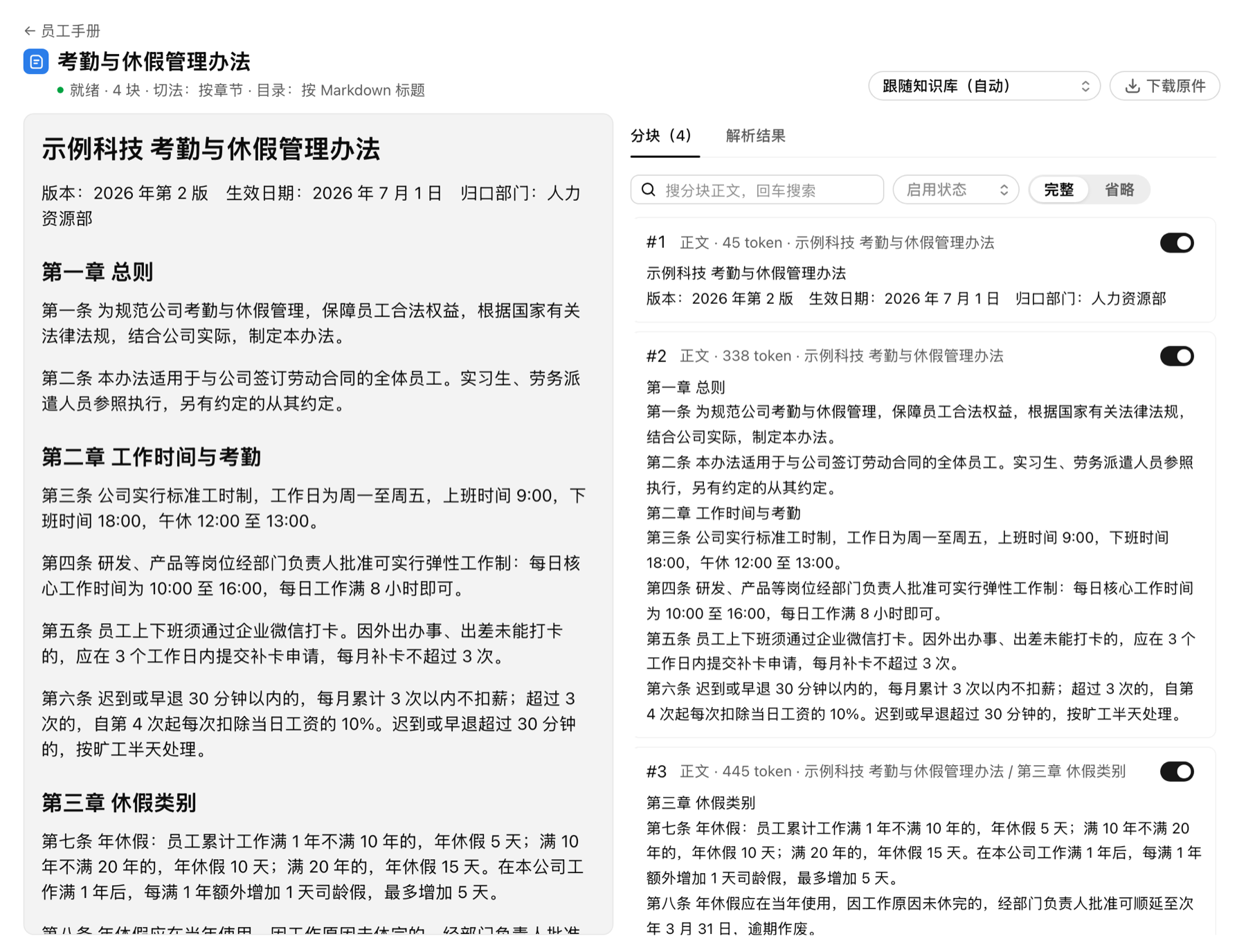
有编辑权限的人在这里还可以:
- 单独设置分块方式:这份文档和库里其他文档不一样时,单独选「按章节」「按页」等,保存后重新分块;
- 停用某个分块:页眉页脚、目录页这类没用的块停掉,检索时就不会命中;
- 逐块修正解析结果:OCR 认错的字直接改;标题层级认错的,改成「标题 1~4」或正文;图片描述写得不对的重写;漏网的页眉页脚、水印设为不参与分块。改完点「保存并重新分块」,只重新切块,不再调用解析服务。
修正单独保存,重新解析后原文没变的块会自动套用;原文变了、套不上的修正会列出来,由你决定丢掉。想撤销全部修正,点「恢复解析原样」。
新旧版本
制度会更新,旧版本留在库里会和新版本「打架」。KnowWork 有两种处理方式:
1. 上传新版本。 在旧文档的操作里点「上传新版本」,选新文件。新版本生效后,旧版本自动停用、不再参与问答,在文档详情的「版本」里能看到新旧版本的关系。
2. 让系统识别。 不同的人分别上传了新旧两份时,系统会按文件名和正文相似度,找出「可能是同一份文件的新旧版本」,在文档页顶部提示,由人确认:
- 「确认替换」:旧版停用,回答以新版为准;
- 「不是」:这一对以后不再提示;
- 系统把新旧判反了,先点「新旧反了」再确认。
即使旧版没有停用,问答时智能助手也能看到每份文档的日期;几份文件说法不一致时,以较新的为准,并在回答里说明依据。
整理文档
勾选文档后可以批量操作:
| 操作 | 说明 |
|---|---|
| 移到文件夹 | 只改所在文件夹,不重新解析 |
| 移到其他知识库 | 需要两边都有编辑权限;传错了库、要挪进权限更严的库时用 |
| 设置元数据 | 批量填字段值、打标签,见元数据与标签 |
单份文档还可以:
- 启用 / 停用:停用的文档不参与检索,但保留在库里,随时可以再启用;
- 下载原件、删除。
从外部定时同步
文件本来就放在公司的文件服务器或对象存储里时,不用手动上传。在知识库「设置」→「数据源」里添加:
| 类型 | 填什么 |
|---|---|
| S3 兼容对象存储 | 地址、存储桶、访问密钥,阿里云 OSS、MinIO 等都可以 |
| 共享盘(SMB) | 服务器、共享名、账号密码 |
| WebDAV | 根目录的完整地址与账号密码;Nextcloud 这类网盘是 https://域名/remote.php/dav/files/用户名/ |
添加时可以浏览目录、选择同步范围,同步间隔可选「只手动同步」「每 15 分钟」「每小时」「每 6 小时」「每天」。每次同步只处理新增、修改和删除的文件,同步记录里写着这次新增、更新、删除了几份,失败的写明原因。数据源可以随时暂停、恢复或立即同步。