对话
登录后默认就是「新对话」。像用聊天工具一样输入问题,回车发送(Shift + 回车换行)。
两种回答方式
| 智能体(默认) | 快速问答 | |
|---|---|---|
| 能做什么 | 检索知识库、读原文、读附件、执行命令、生成文件、调用工具和技能 | 只检索和阅读知识库,按查到的内容带出处作答 |
| 适合 | 要读材料、要产出文件、要多步完成的任务 | 查制度、查产品参数这类一问一答 |
| 速度 | 视任务而定 | 更快 |
切换在输入框左下角的「+」菜单里:选了「快速问答」,输入框里会出现一个标签,点一下就切回智能体。对话中途随时可以切换,换到别的对话也沿用你上次的选择。
快速问答不能带附件、用不了技能;需要处理附件、生成文件时,切回智能体。
@ 点名
在输入框里输入 @,可以选:
- 知识库:这一轮只查点到的库。知道资料在哪个库里时用它,答得更准更快;
- 技能:直接按这个技能的流程来做,比如「@合同审查」。
不 @ 的时候,智能助手会根据每个知识库的名称和描述,自己决定查哪些。
看懂回答
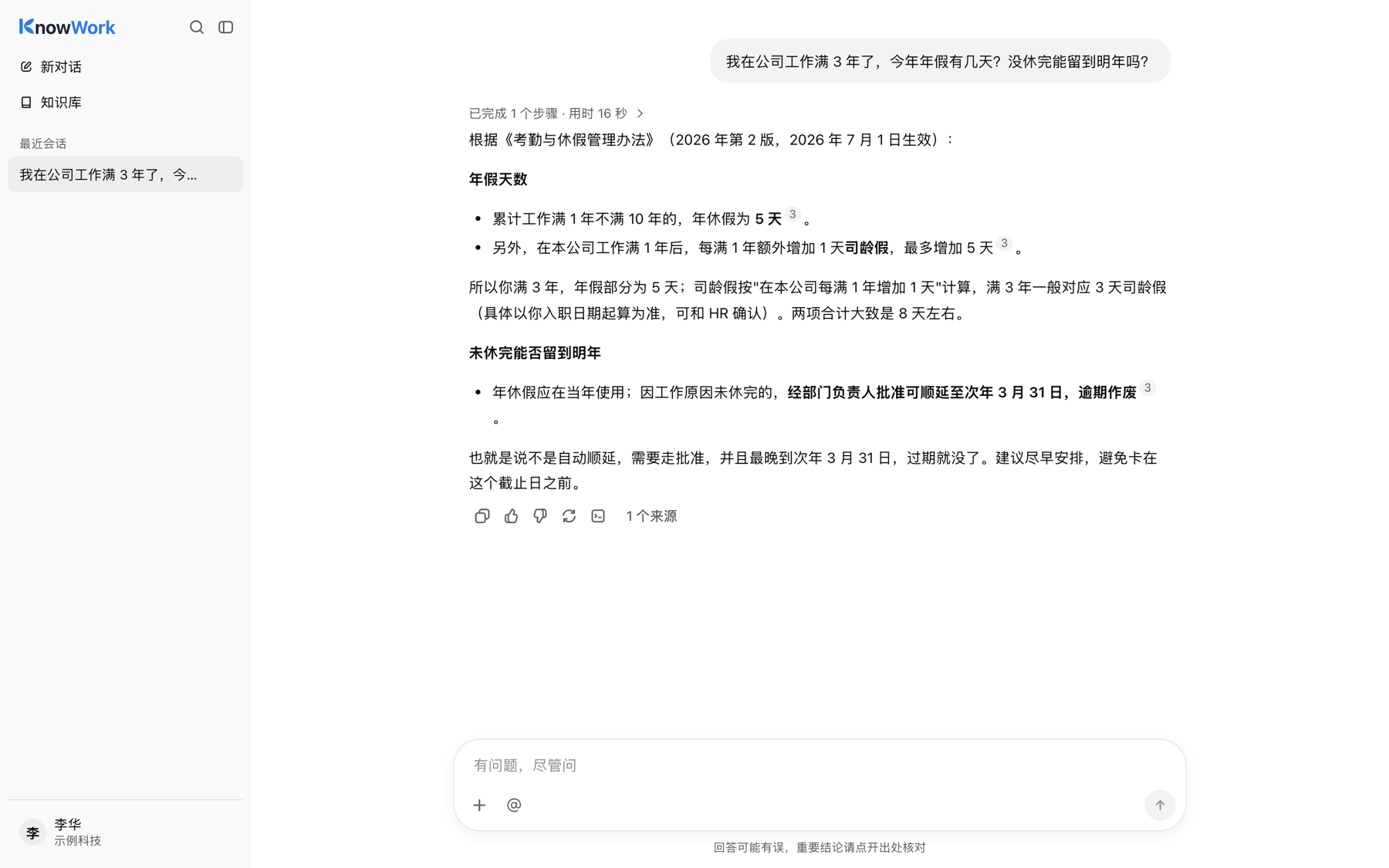
- 执行过程:回答上方收起成一行,点开能看到它每一步做了什么,比如「检索知识库」「阅读文档」,各用了多久;
- 检索条件:如果智能助手按元数据、标签、文件夹缩小了范围,回答上方会写出来。筛错了可以点 × 撤掉这个条件,用同一个问题重新回答;
- 引用编号:回答里的小编号点开,先看到这一处引用的原文摘录;点「查看原文」在预览里打开原件,定位到这一处。Word、PDF、PPT、Excel 都能直接预览原件;
- 来源:回答下方「N 个来源」列出这次引用的所有文件;
- 知识库里的图:回答引用了文档里的图片、图表时,会把图放在回答里对应的位置。
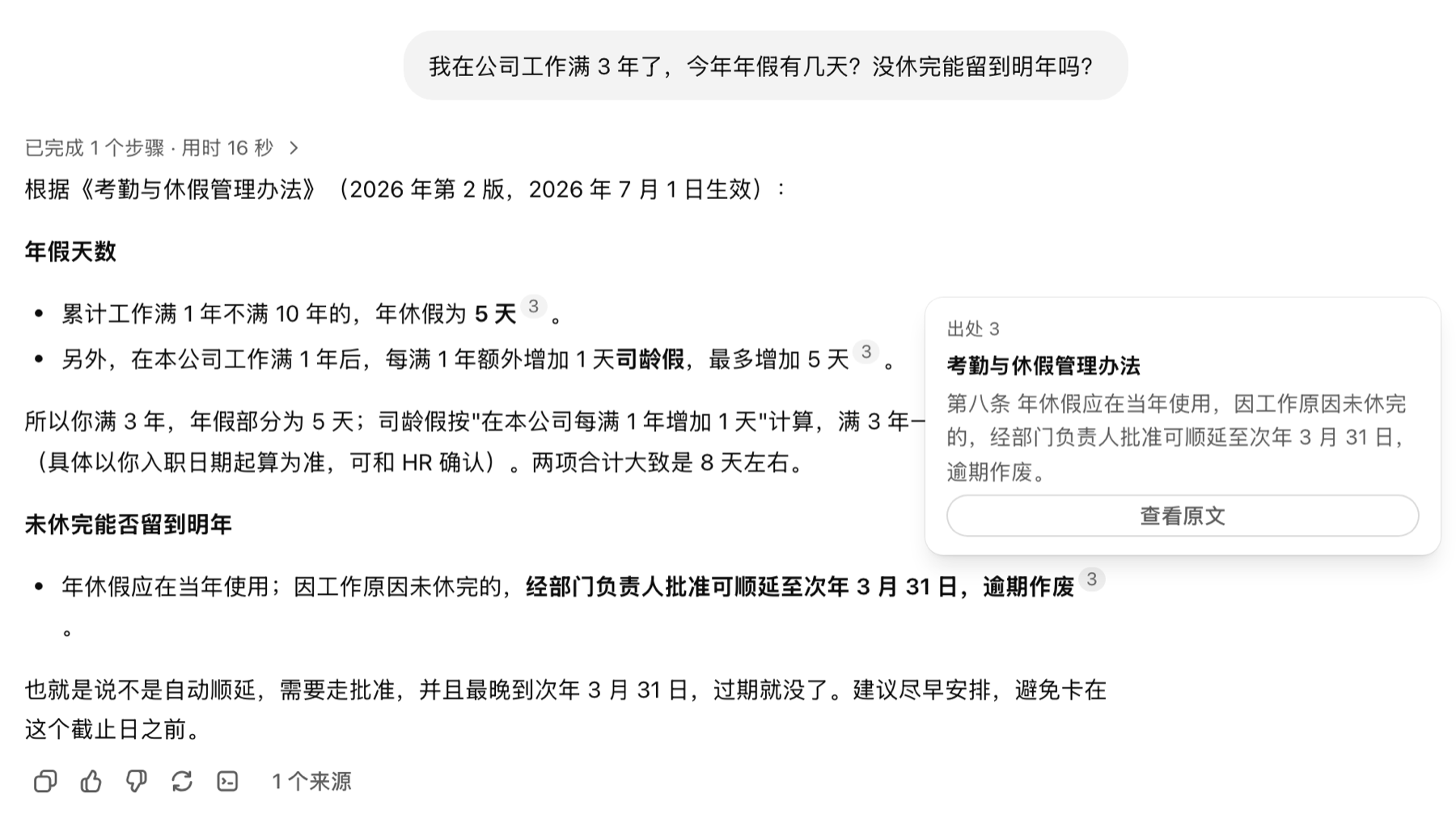
回答可能有误
输入框下面的提示是认真的:重要结论请点开出处核对原文,尤其是金额、日期、审批条件这类细节。
附件与生成文件
- 上传附件:「+」菜单里添加文件,或直接拖进输入框。PDF、Word、PPT、Excel、图片都可以,智能助手会读取内容再回答;
- 生成文件:让它「整理成一份 Word」「做成 Excel 表格」「出一版 PPT」,生成的文件以卡片形式出现,可以在线预览、下载。内置了 Word、Excel、PPT 的生成与修改能力,也能在你上传的文件上改;
- 知识库原件:需要时,智能助手可以把知识库里的原文件、某一页的页图放进对话,看图表里的细节。
每个对话有一个独立的沙箱,附件和生成的文件只在这个对话里,别人看不到。
过程中能做什么
- 插话:智能助手还在执行时可以继续输入。按
Ctrl / ⌘ + 回车,补充的要求(比如「只看 2026 年的」)会并进当前任务;直接回车,则等当前任务完成后再发; - 取消:点停止按钮,当前任务停下;
- 回答它的提问:信息不够时,它会弹出问题卡片让你选或填,提交后继续;
- 批准操作:要执行写入类、高风险的操作(比如调用外部系统修改数据)前,会弹出审批卡片,说明要做什么、对谁做。你点「批准」才执行;勾选「本会话内同类操作不再询问」后,这个对话里同类操作不再问;
- 关掉浏览器也没关系,任务会在后台跑完,回来再看。
回答之后
回答下方一排图标:
| 图标 | 作用 |
|---|---|
| 复制 | 复制回答正文 |
| 有帮助 / 没帮助 | 打开反馈,可以选原因、写说明;管理员在问答大盘里能看到 |
| 重新生成 | 同一个问题再答一次 |
| 运行详情 | 这一轮的完整执行记录:每一步、每次检索、模型调用与耗时 |
管理对话
- 左侧「最近会话」列出你的对话,按时间排;
- 点侧栏的放大镜或按
Ctrl / ⌘ + K,按标题和问过的话搜索对话; - 侧栏可以收起成图标窄栏,给对话留更多空间;
- 左下角账号菜单里可以设置回答语言(中文或英文)。
IM 里提问
如果管理员配好了机器人,也可以直接在企业微信、飞书、钉钉里私聊机器人或在群里 @ 它提问,见IM 机器人。