快速入门
欢迎使用 KnowFlow!本指南将帮助您快速上手,从登录系统到完成第一次智能问答的完整流程。
入门流程概览
KnowFlow 的使用分为以下几个步骤:
- 登录系统 - 使用超级管理员账户登录
- 配置模型 - 设置 AI 模型参数
- 创建组织 - 建立用户、团队和知识库
- 上传文档 - 添加文档并进行解析
- 开始问答 - 体验智能搜索和回答功能
让我们开始吧!
🔐 第一步:登录系统
访问 KnowFlow
打开浏览器,访问您的 KnowFlow 系统地址(通常是 http://localhost)

使用超级管理员登录
使用系统预设的超级管理员账户登录:
- 用户名:admin@gmail.com
- 密码:admin(首次登录后建议修改)
首次登录后,请立即修改超级管理员密码以确保系统安全。
第二步:配置 AI 模型
登录后,首先需要配置 AI 模型才能正常使用问答功能。
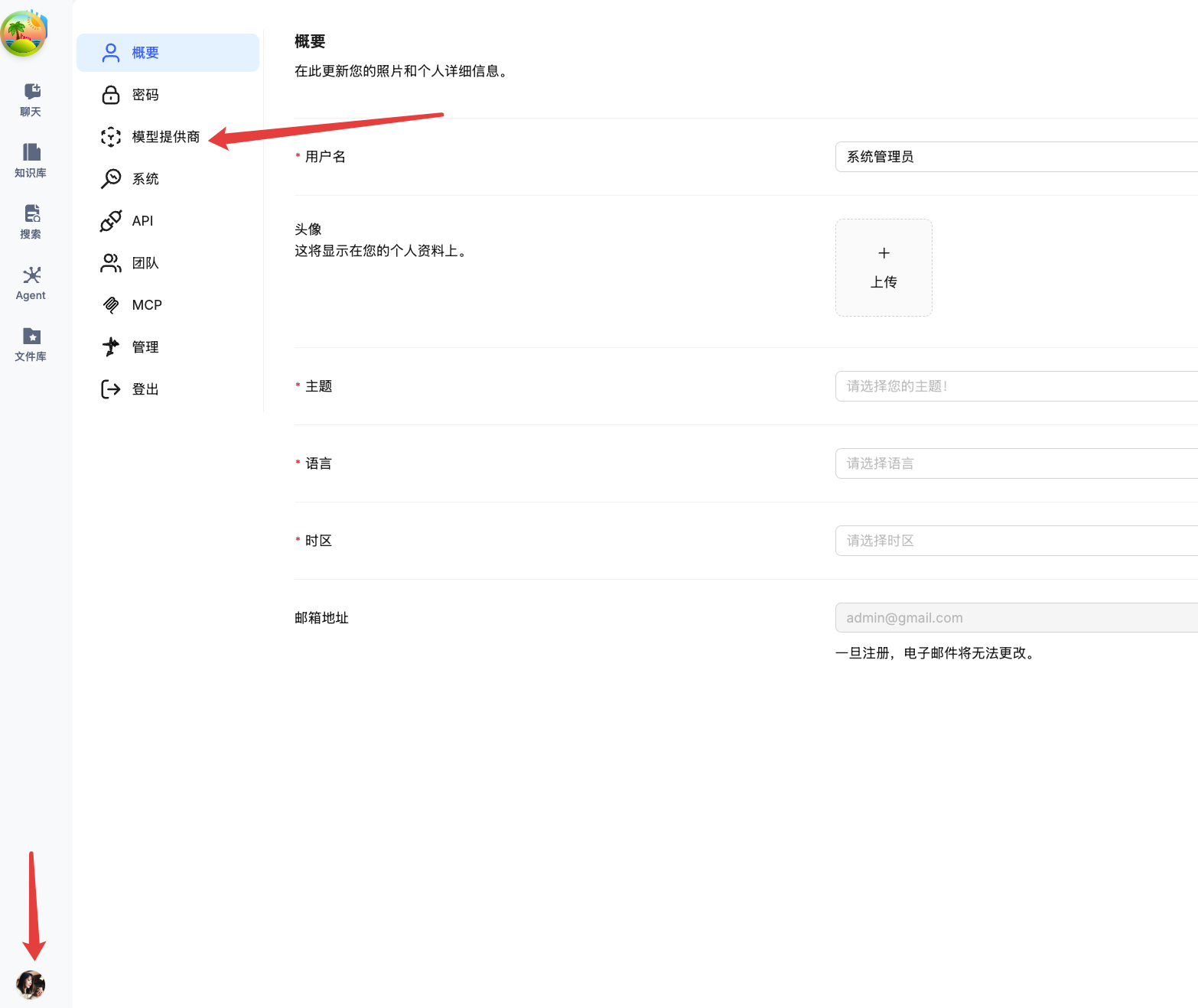
进入模型配置
- 点击左下角用户头像
- 选择"模型提供商"
- 进入模型配置页面
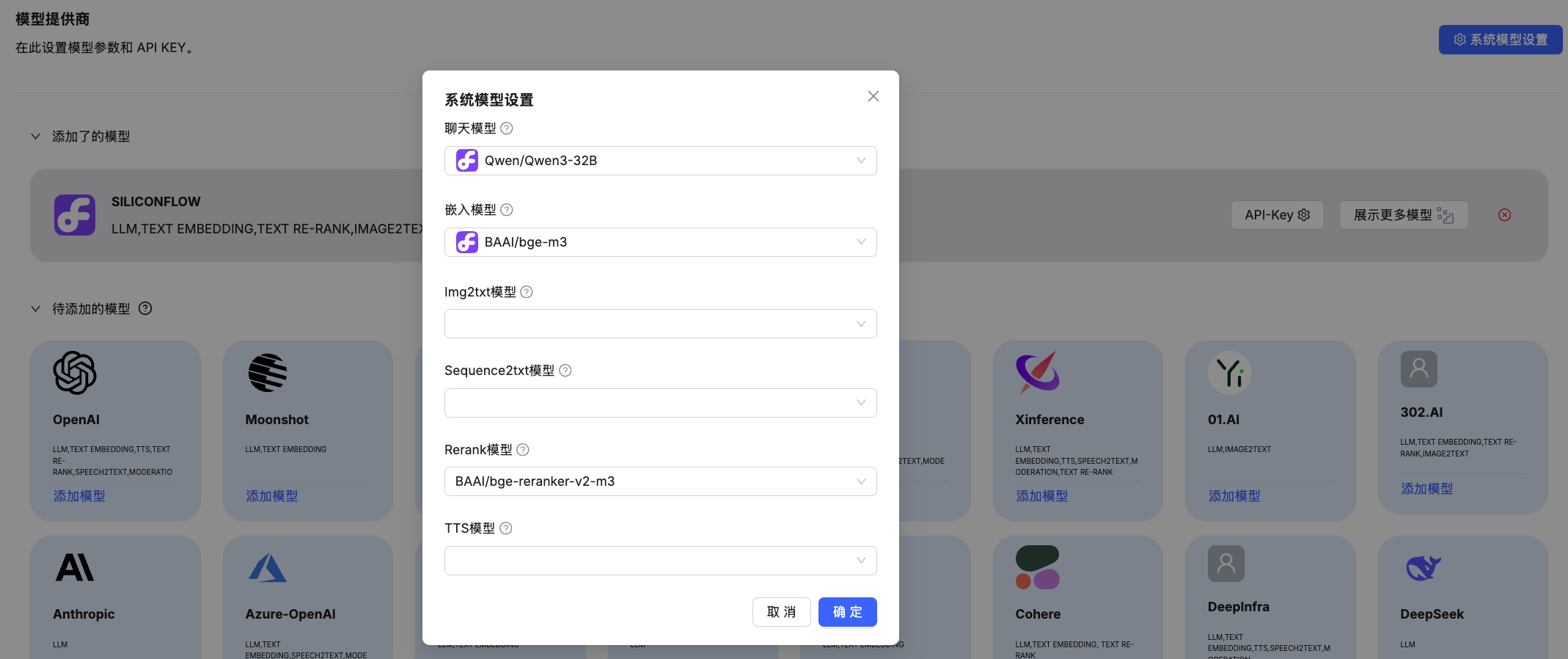
配置大语言模型和嵌入模型
选择模型类型:
- OpenAI GPT 系列
- 国产大模型(如通义千问、文心一言等)
- 本地部署模型
填写配置信息:
- API 地址:模型服务的 API 端点
- API 密钥:您的模型服务密钥
- 模型名称:具体使用的模型(如 gpt-3.5-turbo)
推荐可以先用硅基流动申请 API 密钥进行测试
第三步:创建组织架构
现在开始创建用户、组织架构、协作组和知识库。
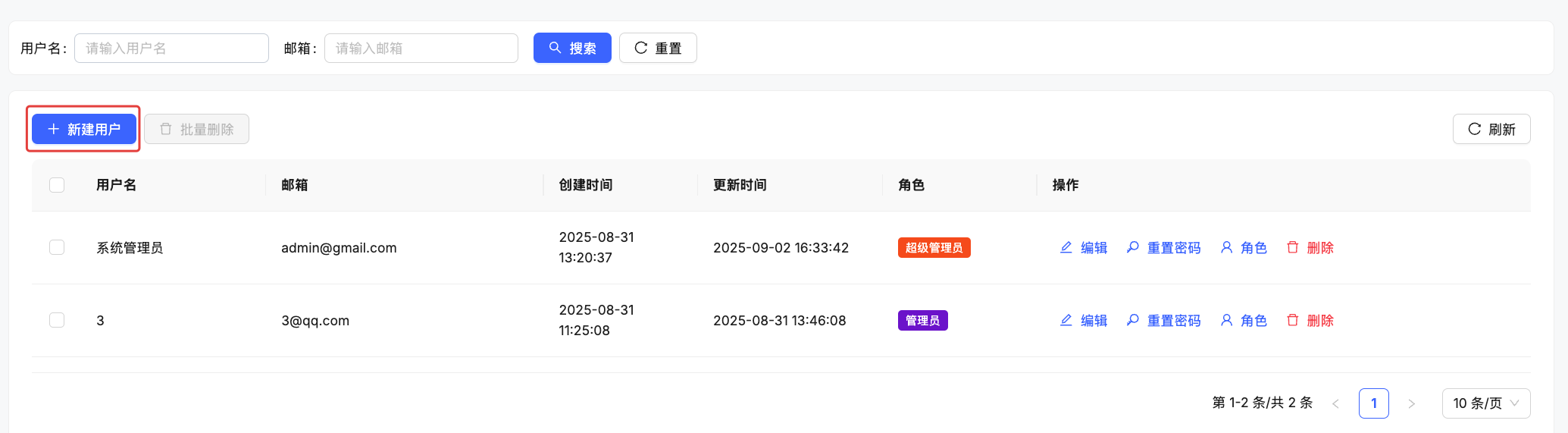
创建用户
- 进入"用户管理"页面
- 点击"新建用户"
- 填写用户信息:
- 用户名
- 邮箱
- 初始密码
- 选择主组织
推荐的权限分工:
- 超级管理员:搭建组织与顶层目录,指定目录管理员
- 目录管理员:部门或业务负责人,在自己管理的目录里创建知识库并授权
- 编辑:内容维护人员,上传和解析文档
- 只读:一般使用者,检索与问答
创建组织架构
如果需要按部门管理用户和权限,可以先创建组织架构:
- 进入"组织架构"页面
- 点击"新建组织"
- 设置组织信息:
- 组织名称
- 组织描述
- 父组织
- 在组织成员管理中添加成员,按需设置组织管理员
产品截图预留:组织架构创建组织和成员管理。
创建协作组(可选)
如果需要跨部门项目协作,可以创建协作组:
- 进入"协作组管理"页面
- 点击"新建协作组"
- 填写协作组名称和描述
- 选择所属组织
- 添加协作组成员
创建目录并指定目录管理员
知识库按目录管理,权限也按目录授予。以下操作在前台 知识库 页面完成:
- 超级管理员点击左侧「文件夹」旁的 +,创建顶层目录,例如「研发中心」
- 在目录的 ⋯ 菜单中选择 授权
- 选择 用户 / 组织 / 协作组,搜索授权对象
- 选择权限并点击 授权:
- 管理:成为目录管理员,可在目录内建子目录、建知识库并继续授权
- 编辑:可以上传、解析和维护文档
- 只读:可以查看、检索和问答
创建知识库
目录管理员进入自己管理的目录,点击 创建知识库,填写名称、描述并选择分块策略。新知识库自动继承目录上的授权。
只有在当前目录拥有「管理」权限时才会出现创建按钮;根级知识库只有超级管理员可以创建。完整规则见 RBAC 权限管理。
📄 第四步:上传文档
现在可以向知识库添加文档了。
选择知识库
- 进入目标知识库
- 点击"上传文档"按钮
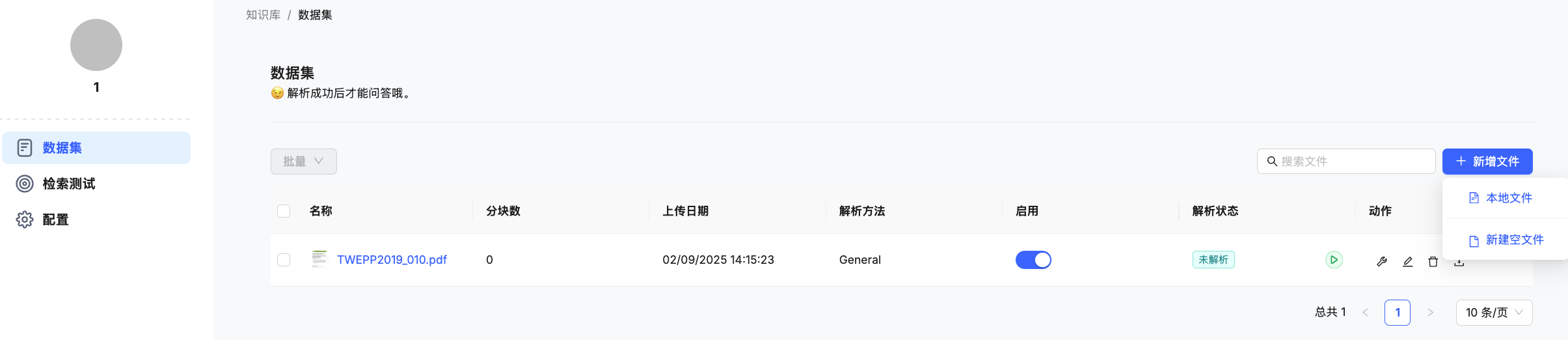
上传文档
支持的文档格式:
- PDF 文档
- Word 文档(.docx)
- PowerPoint 演示文稿(.pptx)
- 文本文件(.txt)
- Markdown 文件(.md)
上传步骤:
- 拖拽文件或点击选择文件
- 确认分块策略设置
- 点击"开始上传"
等待解析完成
文档上传后会自动进行解析:
- 🟡 解析中:正在处理文档
- 🟢 已完成:可以开始使用
- 🔴 解析失败:需要重新上传
解析时间取决于文档大小和复杂程度,通常几分钟内完成。
💬 第五步:开始智能问答
文档解析完成后,就可以开始使用了!
进入对话界面
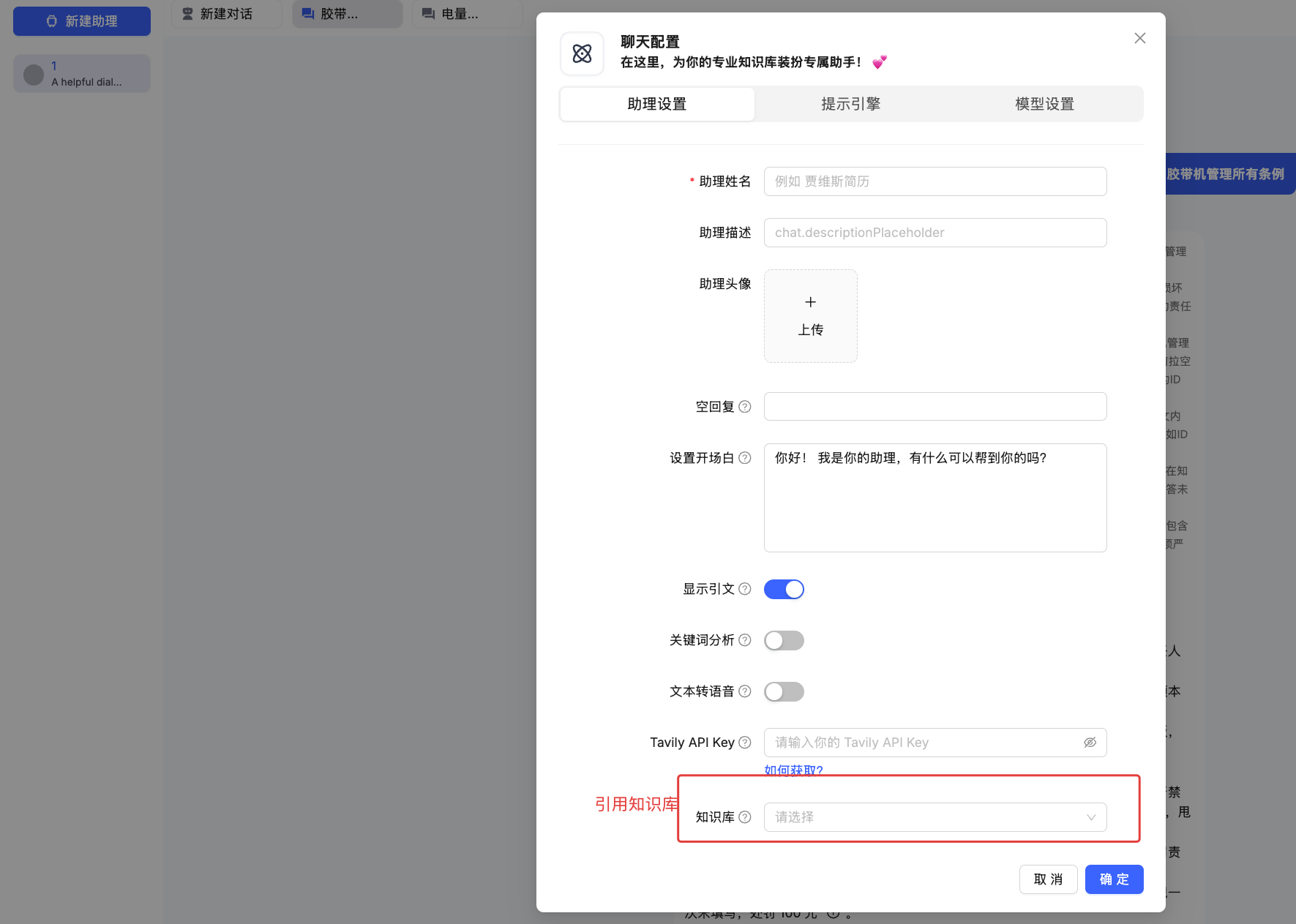
- 创建聊天助理
- 新建对话
- 开始您的第一次提问
提问技巧
有效的提问方式:
- ✅ "请介绍一下深度学习的基本概念"
- ✅ "如何配置 API 接口?"
- ✅ "公司的请假流程是什么?"
避免的提问方式:
- ❌ "这个怎么办?"(过于模糊)
- ❌ "帮我写代码"(超出文档范围)
查看回答
系统会基于您上传的文档内容回答问题:
- 📝 智能回答:基于文档内容的准确回答
- 🔍 相关引用:显示答案来源的文档片段
- ⭐ 相关性评分:显示内容的匹配程度
使用技巧
提升问答质量
文档准备:
- 上传结构清晰的文档
- 避免重复和无关内容
- 定期更新文档内容
提问技巧:
- 问题要具体明确
- 可以追问细节问题
- 利用文档中的关键词
团队协作
权限管理:
- 合理分配用户权限
- 定期审查权限设置
- 利用团队功能简化管理
内容维护:
- 指定专人负责内容更新
- 建立文档更新流程
- 定期清理过时内容
❓ 常见问题
Q1:登录后看不到管理功能?
解决:确认您使用的是超级管理员账户,或者账户具有相应的管理权限。
Q2:模型配置后无法使用?
解决:检查 API 密钥是否正确,网络连接是否正常,模型服务是否可用。
Q3:文档解析失败?
解决:检查文档格式是否支持,文档是否损坏,文件大小是否超限。
Q4:搜索结果不准确?
解决:检查文档质量,尝试调整分块策略,或重新上传更清晰的文档。
🎉 恭喜!
您已经完成了 KnowFlow 的基础配置!现在可以:
- ✅ 继续上传更多文档丰富知识库
- ✅ 邀请团队成员加入使用
- ✅ 探索更多高级功能
- ✅ 根据使用情况优化配置
如需了解更多功能,请查看其他章节的详细说明。
🚀 开始您的智能知识管理之旅吧!