钉钉接入
一、功能简介
将 KnowFlow 配置好的聊天直接接入钉钉智能机器人,轻松实现在钉钉中使用 KnowFlow。
二、配置步骤
1. 选择目标聊天
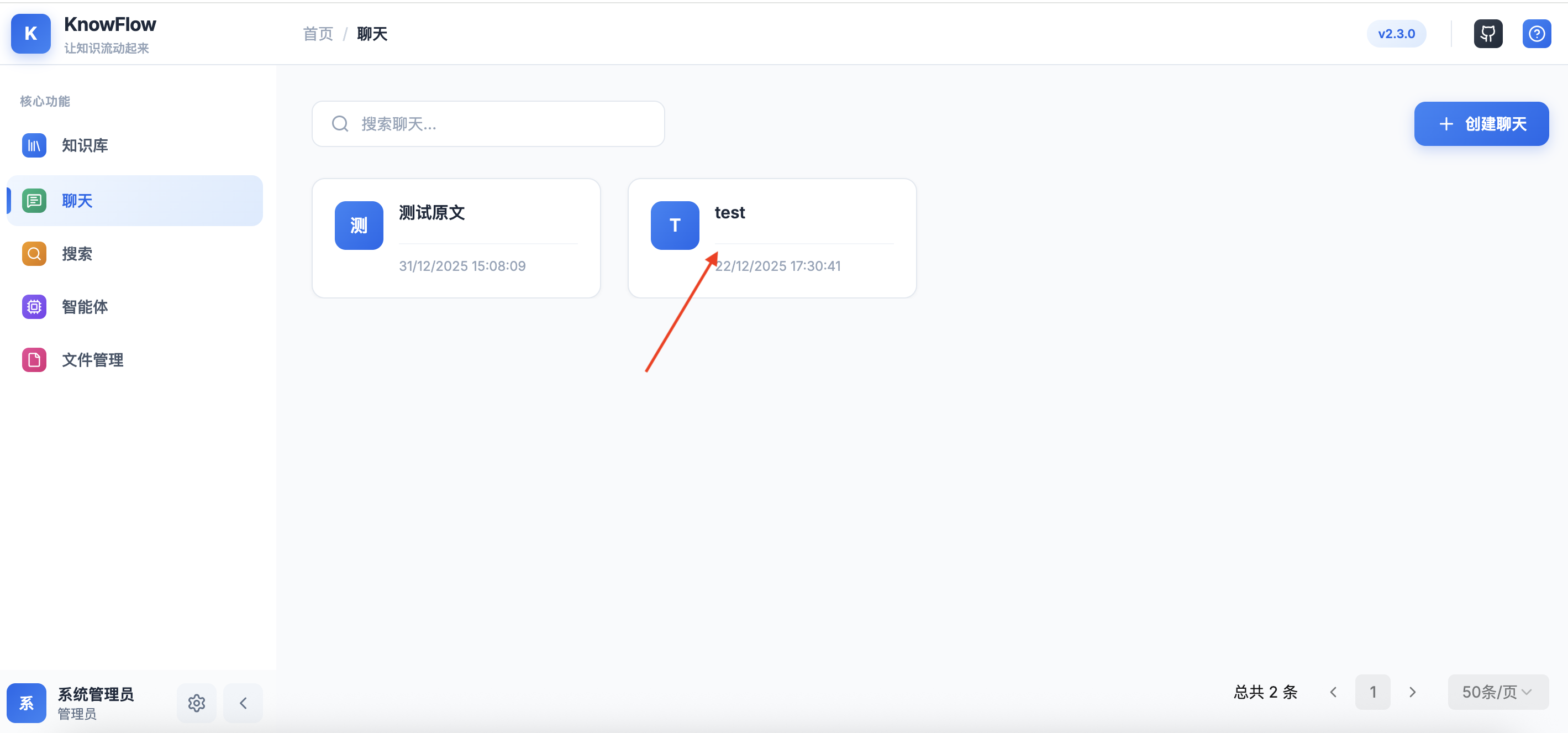
打开 KnowFlow 前端聊天功能,选择一个目标聊天卡片。
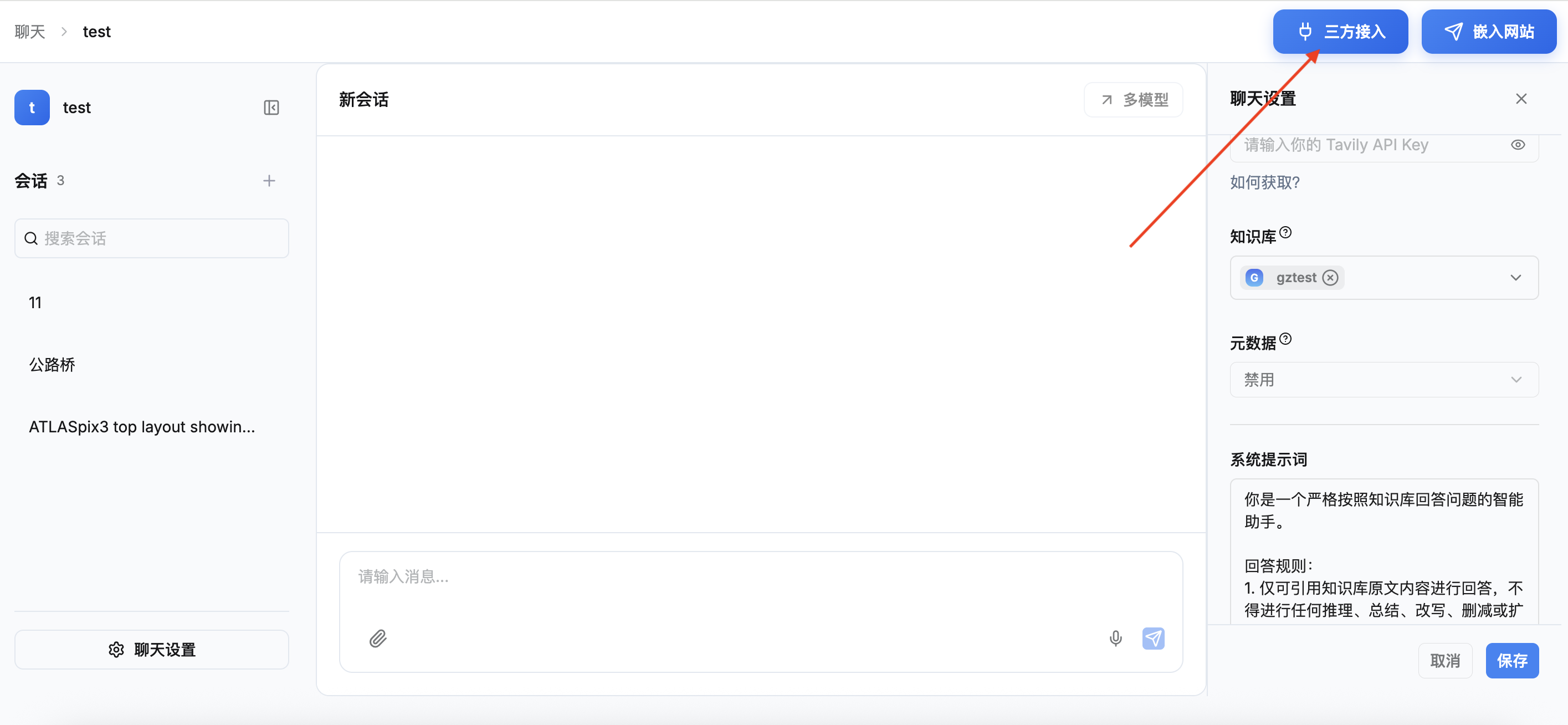
2. 进入三方接入
点击进入聊天详情页,点击详情页右上角的三方接入按钮。
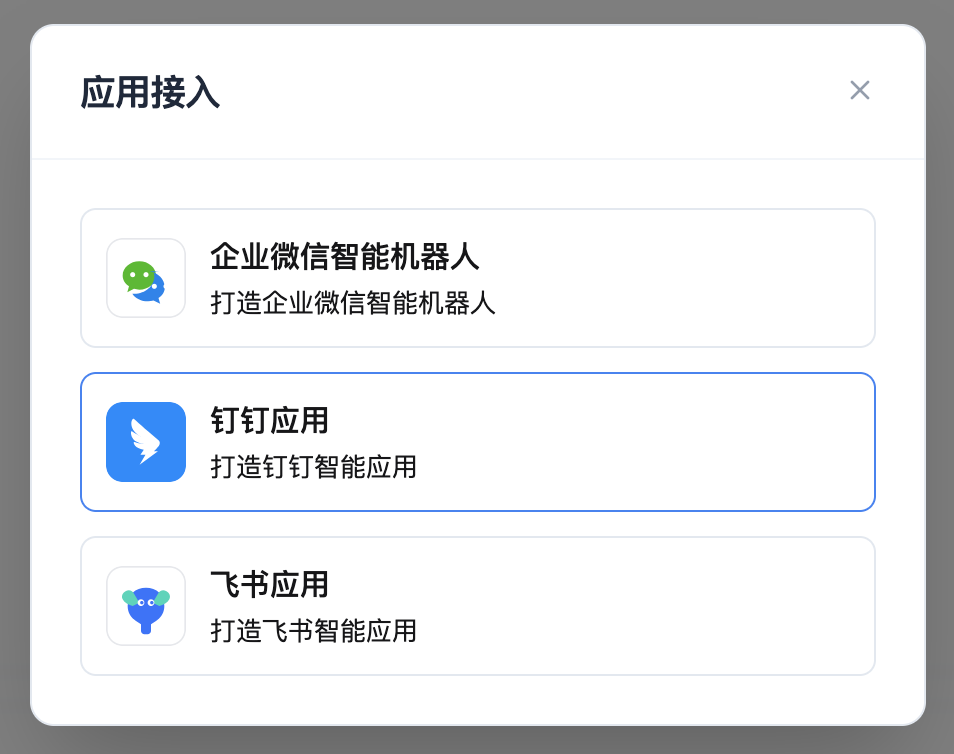
3. 选择钉钉应用
在弹出框中选择钉钉应用。
4. 打开钉钉开放平台
点击钉钉开放平台的链接:https://open-dev.dingtalk.com/fe/app?hash=%23%2Fcorp%2Fapp#/corp/app
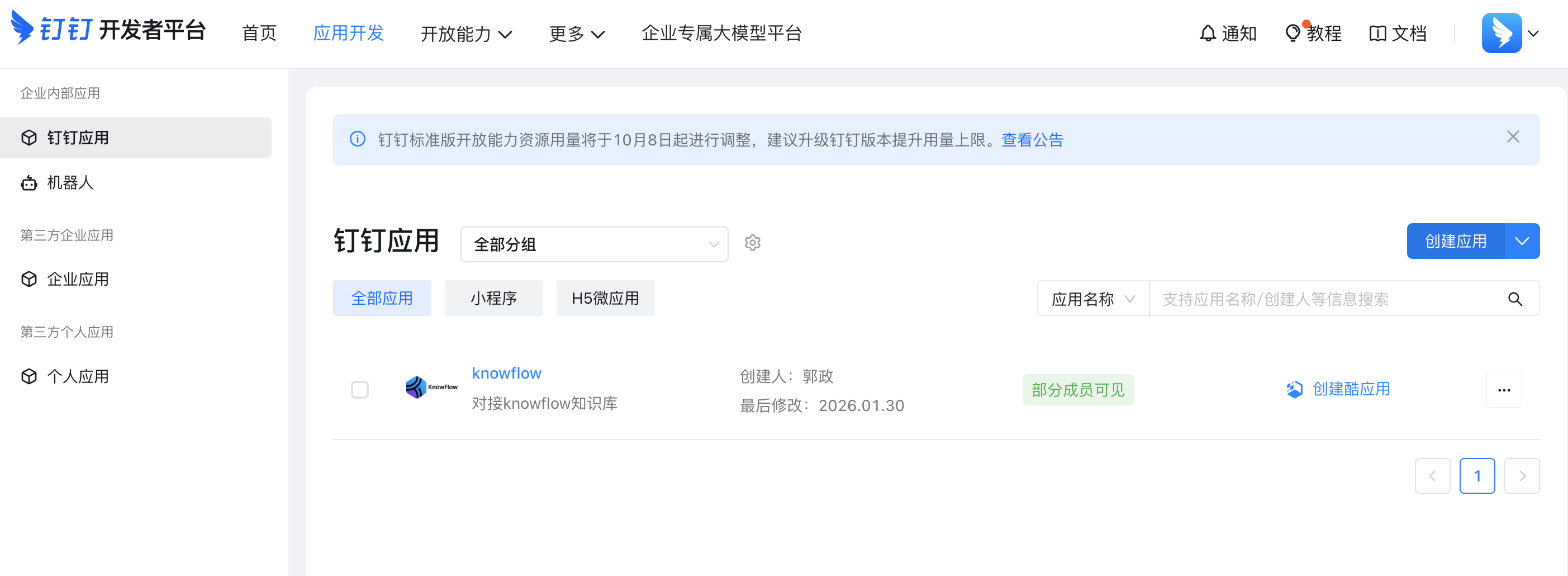
5. 进入钉钉应用模块,创建应用
点击后会在新页面打开钉钉开放平台,在应用开发模块,点击钉钉应用,然后点击右侧内容区域的创建应用。
6. 进入应用,点击机器人,进行机器人配置
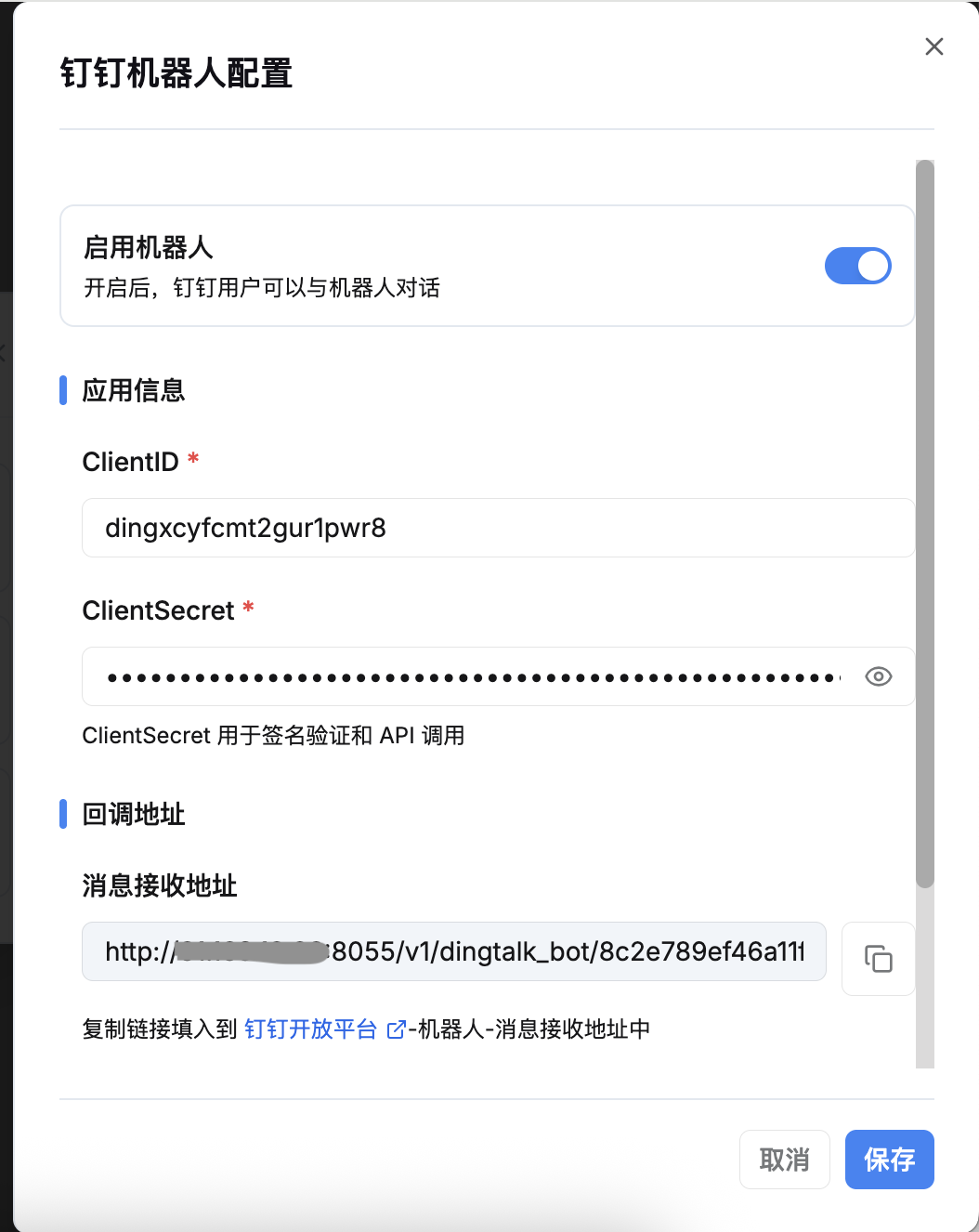
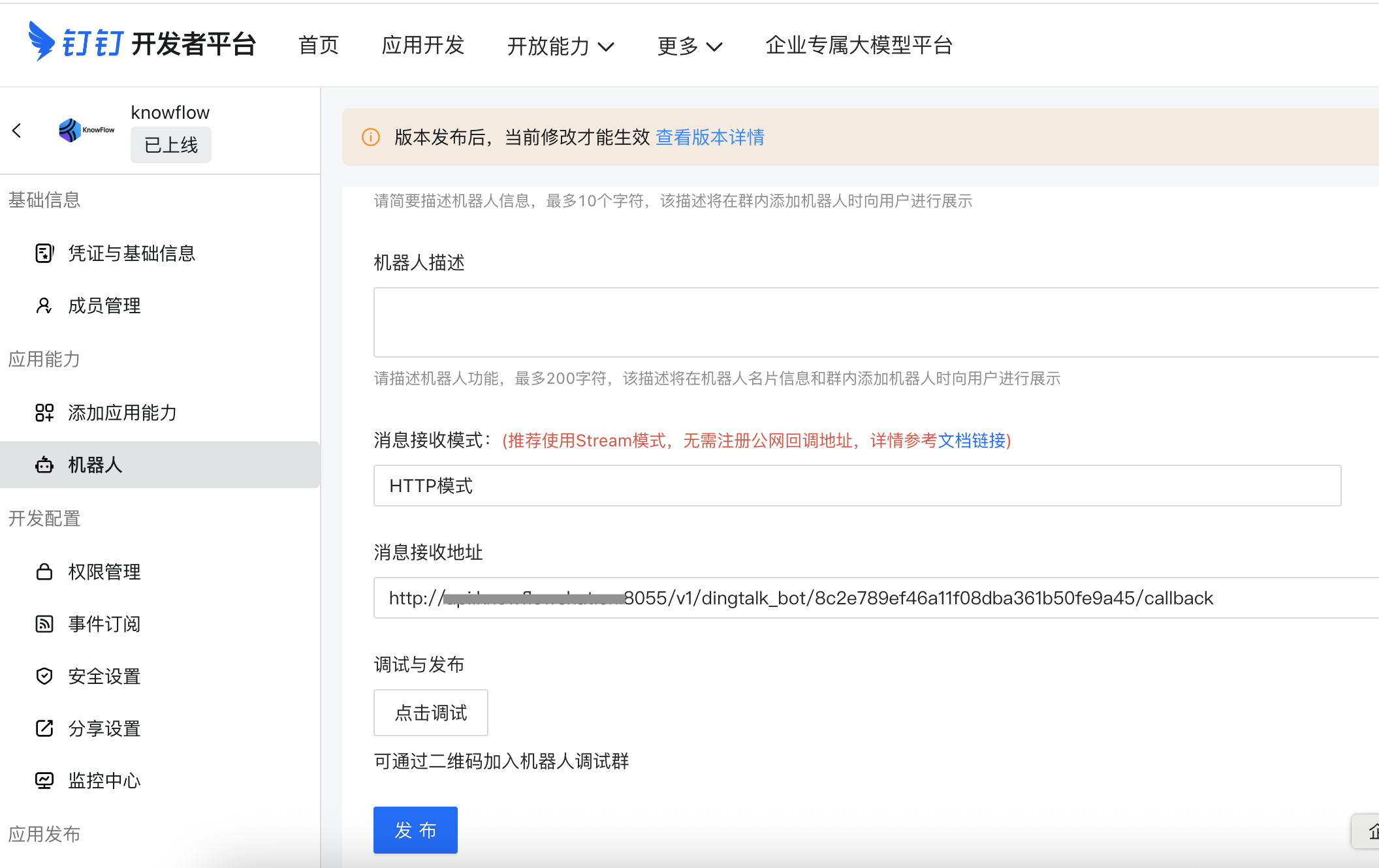
1、选择 http 模式,输入 KnowFlow 页面中的回调地址。
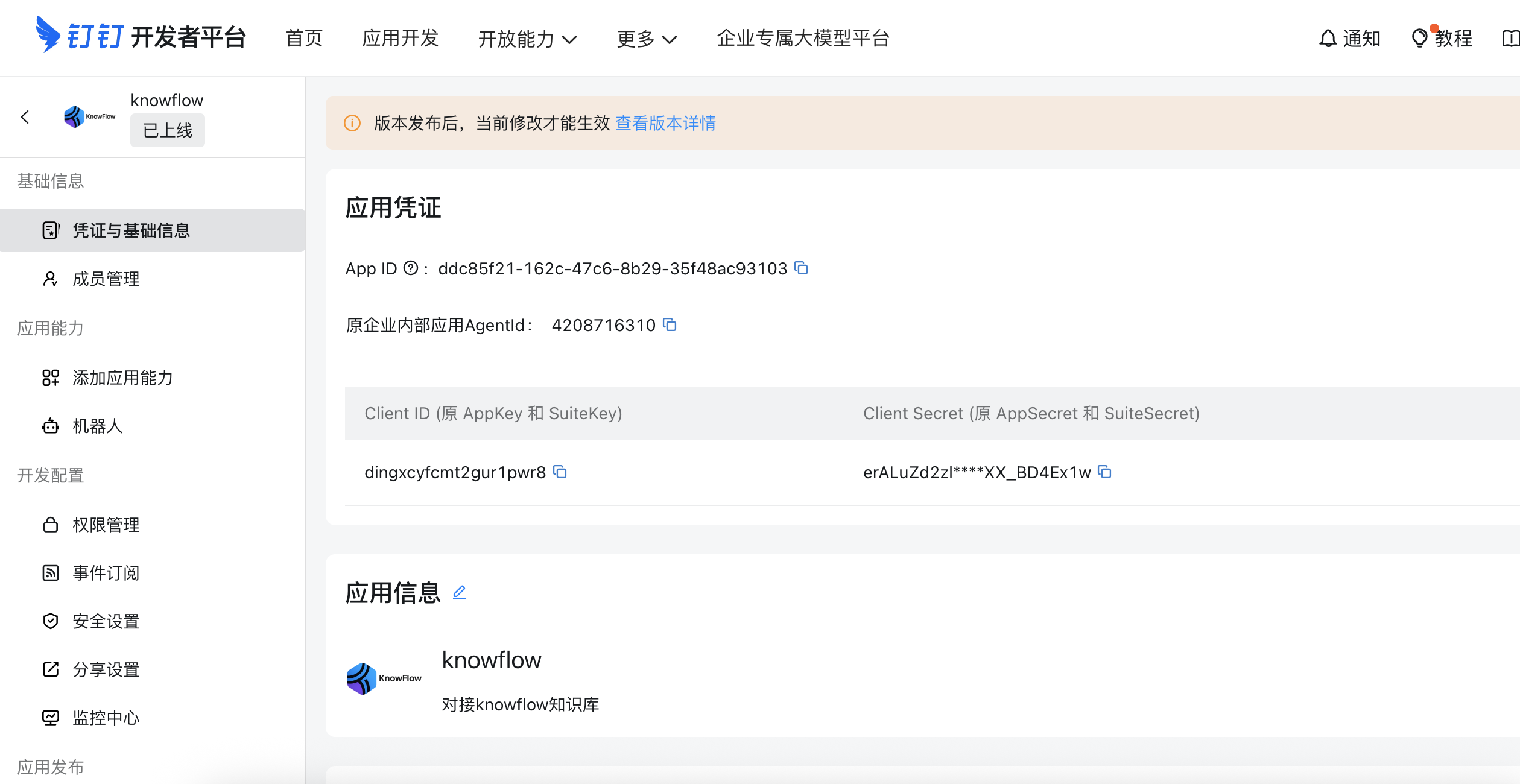
2、在凭证与基础信息中获取 Client ID 和 Client Secret ,并复制到 KnowFlow 页面中。
7. knowFlow 配置并保存
切到 KnowFlow 页面,将获取到的 Client ID 和 Client Secret 复制粘贴到 KnowFlow 页面的 Client ID 和 Client Secret 输入框中,然后先在 KnowFlow 这边点击保存。
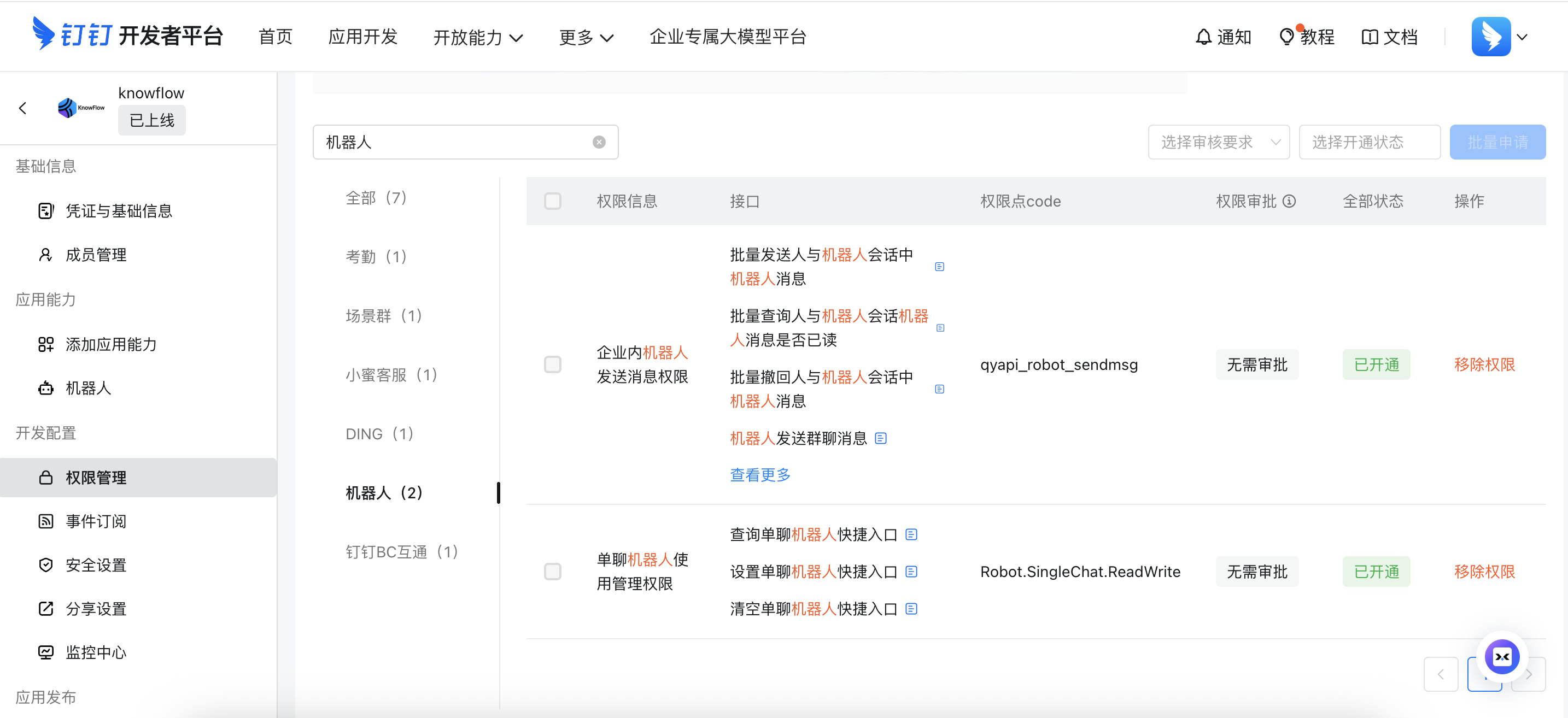
8.切换到钉钉开放平台,添加机器人的接口权限
切换到钉钉开放平台,进入权限管理,搜索机器人,然后选择机器人模块,开通如图的权限。
9. 点击机器人模块,完成钉钉机器人的发布。
10. 验证使用
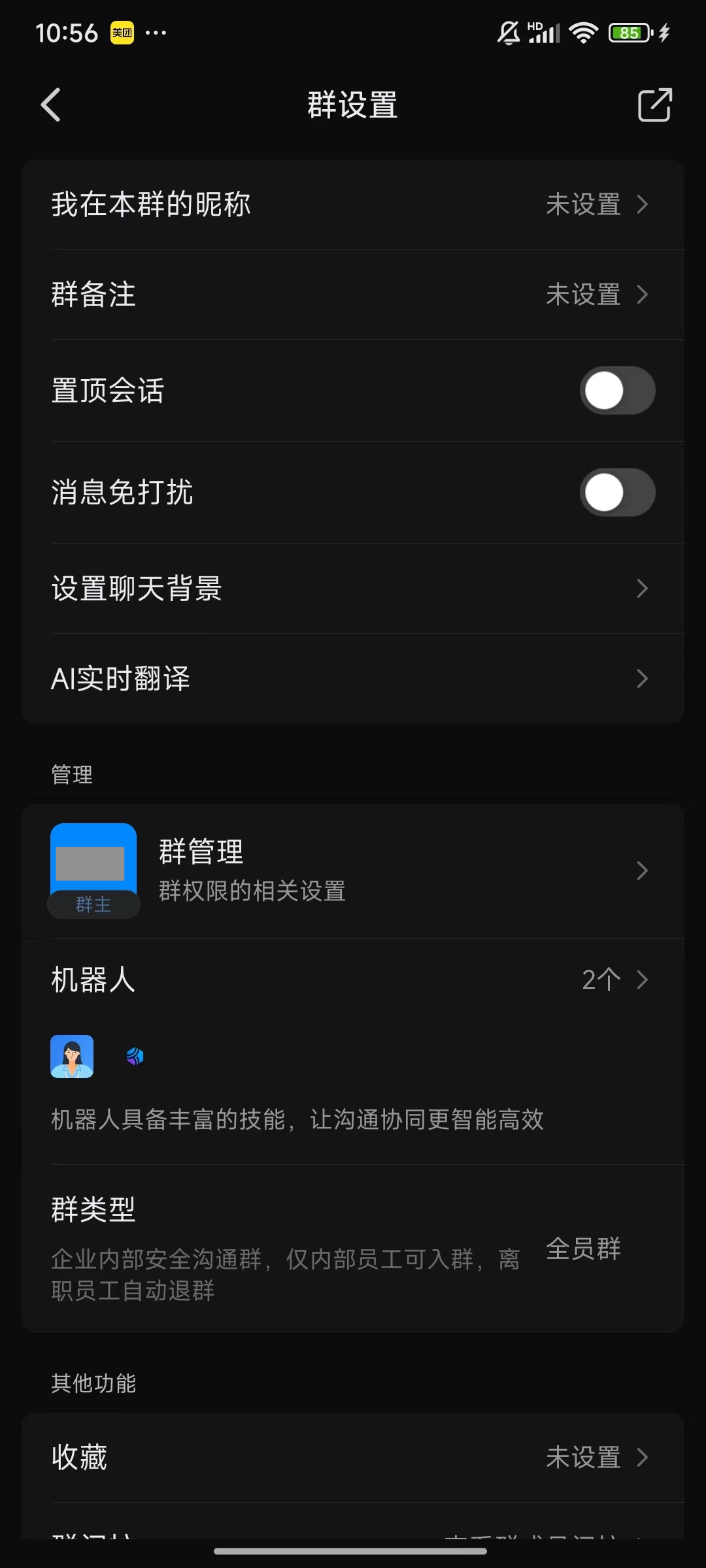
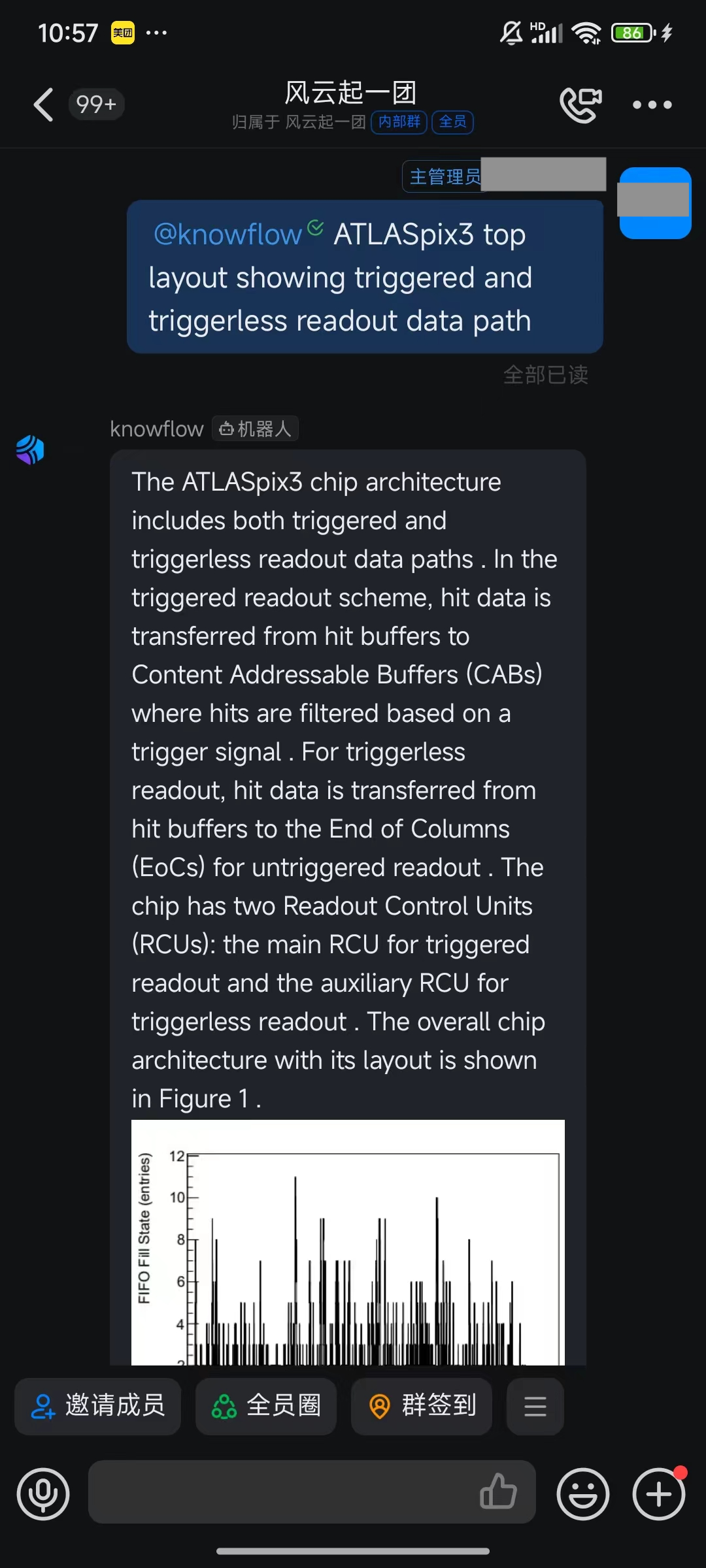
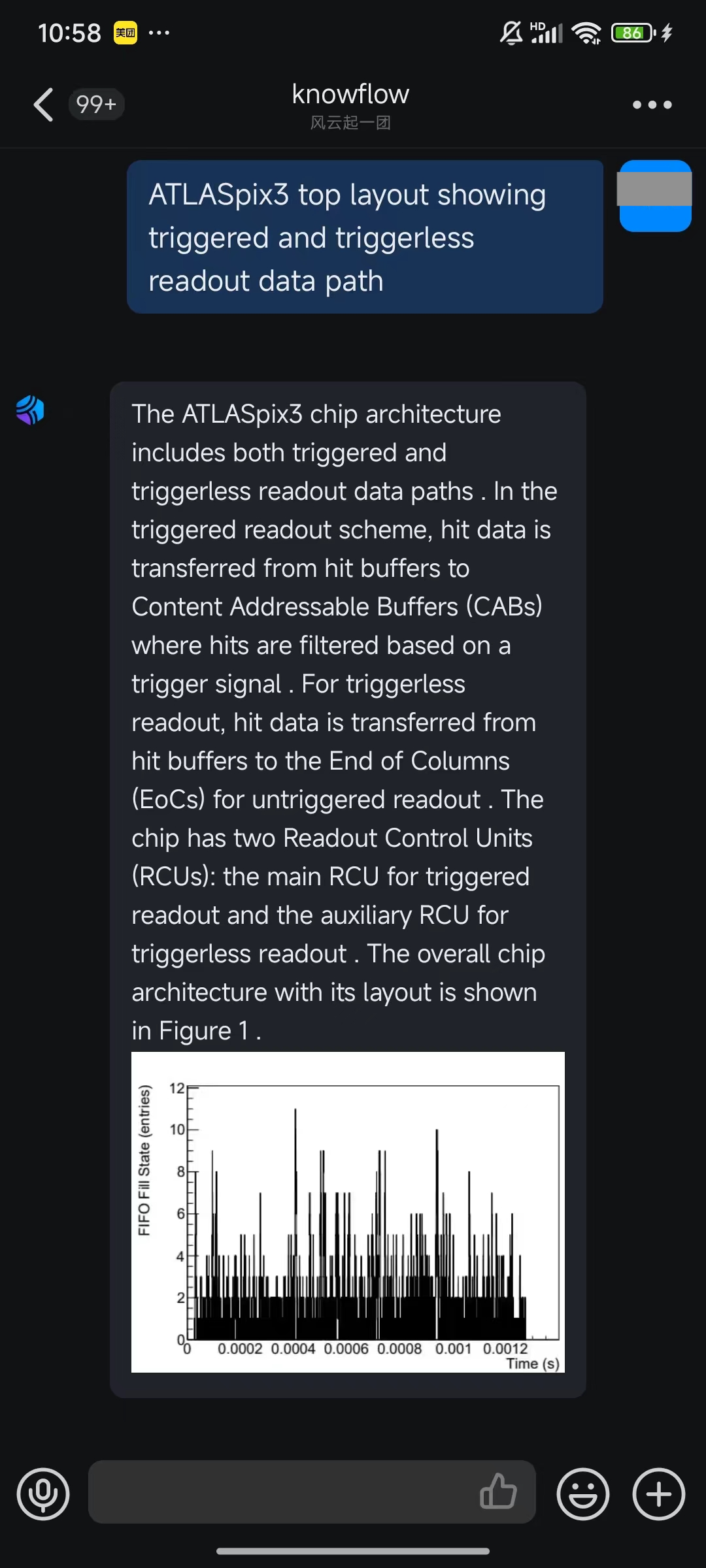
在手机端,打开钉钉应用,在群聊中,点击右上角的 ... 进入群设置,下拉找到机器人并添加,然后即可在群聊中@机器人进行问答。 然后也可以在群聊中点击机器人的头像,进入单聊模式。